Senin, 30 April 2018

Cara Konfigurasi Mail Server Dan Web Mail Di Debian 8.6 Jessie

Asslamualaikum Wr.Wb

Pendahuluan
Perkenalkan nama saya Rifki Firdaus asal sekolah SMK N 1 Banjit disini saya sedeikit shering bagaimana cara konfigurasi mail server dan web mail di debian server.

Latar Belakang
Mail Server adalah sebuah aplikasi yang menerima e-mail dari pengguna lokal (dari domain yang sama) maupun pengirim remote dari jaringan lain internet). Selain itu Mail Server juga mampu mem-forward e-mail tersebut ke Mail Server lainnya untuk dikirim. Intinya Mail Server adalah yang melayani kalian para user dalam proses pengiriman dan penerimaan e-mail seperti halnya kantor pos.
Maksud & Tujuan
 Agar Tau bagaimana cara konfigurasi Mail server dan web mail
Alat & Bahan
-Debian Server Yang Telah Terinstall DI PC
-Iso Debian 1,2, dan 3 

Cara Konfigurasi Mail Server Dan Web Mail Di Debian 8.6 Jessie

-Yang pertama buka debian server yang telah terinstall di pc anda lalu login menggunaka usernama debian anda jangan lupa login menggunakan user root dan isikan passwordnya
-Yang kedua intall mail server dengan perintah "apt-get install postfix courier-pop courier-imap" lalu enter.
-Yang ketiga pilih ok saja.
-Yang keempat kita pilih internet site lalu enter saja.
-Yang kelima anda disuruh mengisi system mail name nya, disini anda terserah diisi atau tidak, dan saya mengisi dengan nama dns saya yang saya buat namanya mail.axioo.tkj. jika sudah ok saja.
-Yang keenam pilih yes aja karna kita dusurh membuat directory untuk web adminya jika sudah dipilih enter saja.
-Yang ketujuh kita buat directory dengan perintah "maildirmake /etc/skel/Maildir
-Yang kedelapan edit file main.cf untuk menmbahkan directory yang kita buat tadi dengan perintah nano /etc/postfix/main.cf" dan tambahkan directory paling bawah seperti gambar di bawah ini dan jika sudah di tambah save dengan perintah "Ctrl +x+y".
-Yang kesembilan kita configurasi ulang postfinx nya dengan perintah "dpkg-reconfigure postfix"

-Yang kesepuluh pilih ok saja.
-Yang kesebelas kita pilih internet site lalu enter saja.
-Yang keduabelas anda disuruh mengisi system mail name nya, disini anda terserah diisi atau tidak, dan saya mengisi dengan nama dns saya yang saya buat namanya mail.axioo.tkj. jika sudah ok saja.
-Yang ketigabelas kosongkan saja pilih ok
-Yang keempatbelas ok saja
-Yang kelima belas pilih no saja. lalu enter
-yang keenambelas isi local network, disini saya memakai defautnya 0.0.0.0/0 seperti gambar dibawah ini.
-Yang ketujh belas pilih no saja.
-Yang  kedelapan belas mail box size
 -Yang kesembilan belas pilih ok saja
 -Yang keduapuluh pilih ipv4 dan ok.

- restart postfic,courier-pop,courier-imap,bind9 seperti gambar dibawah ini

-instal web mail dengan perintah "apt-get install squirrelmai"
-edit file apache2.conf dengan perintah "nano /etc/apache2/apache2.conf"
- tambahkan scrip ini Include "/etc/squirrelmail/apache.conf" paling bawah seperti gambar di bawah ini.
-pindahkan web mail ke /var/www/html seperti gambar di bawah ini.
-buat user baru untuk login nya dengan perintah "adduser nama"
-terakhir cek mail kita di browser dan login menggunakan user yang kita buat tadi jika sudah masuk seperti gambar di bawah ini, konfigurasi mail server dan web mail sudah berhasil.
Penutup
Sekian dari saya jika ada kata-kata yang salah saya mohon maaf.

Sabtu, 28 April 2018

Cara Mengatasi Permasalahan nslookup "Command Not Found" Di Debian 8.6 Jessie Saat Install Bind9

Assalamualaikum Wr.Wb

Pendahuluan
Perkenalkan nama saya Rifki Firdaus asal sekolah SMK N 1 BANJIT, disini saya sedikit shering Cara Mengatasi Permasalahan nslookup "Command Not Found" Di Debian 8.6 Jessie Saat Install Bind9.


Latar Belakang
DNS adalah mengubah IP address menjadi domain atau sebaliknya juga, dan fungsi DNS juga memprmudah kita dalam mengakses suatu web site, karena misalkan kita akses suatu web dengan ip address pasti sangat sulit yang harus menghapal ip address suatu web site, jika sudah ada DNS kita tidak lagi menghapal ip address suatu website cukup kita akses nama domain nya.

Cara Mengatasi Permasalahan nslookup "Command Not Found" Di Debian 8.6 Jessie Saat Install Bind9


-Yang pertama kita instal package dnsutils dengan perintah "apt-get install dnsutils" lalu enter tunggu proses installasi selesai.

-yang terakhir kita cobak nslookup lagi dengan perintah "nslookup nama domain"
dan akhirnya nslookup berjalan dengan baik

Penutup
Sekian dari saya jika ada kata-kata yang salah saya mohon maaf.
Wassalamualaikum Wr.Wb

Jumat, 27 April 2018

Cara Konfigurasi DNS DI Debian Server 8.6 Jessie

Assalamualikum Wr.Wb

Pendahuluan
Perkenalkan nama saya Rifki Firdaus asal sekolah SMK N 1 Banjit disini saya sedikit shering tentang cara Konfigurasi DNS di Debian server.

Latar Belakang
DNS adalah mengubah IP address menjadi domain atau sebaliknya juga, dan fungsi DNS juga memprmudah kita dalam mengakses suatu web site, karena misalkan kita akses suatu web dengan ip address pasti sangat sulit yang harus menghapal ip address suatu web site, jika sudah ada DNS kita tidak lagi menghapal ip address suatu website cukup kita akses nama domain nya.

Maksud & Tujuan
Agar memahami cara kerja DNS server.

Alat & Bahan
-Debian Server Yang Telah Terinstall Di Pc
-Iso Debian 1,2 Dan 3

Cara Install DNS Debian Server 8.6 Jessie
-Yang pertama kita buka debian server yang telah terinstall di PC, lalu login menggunkan username jangan lupa login menggunakan root dengan perintah "su" isikian passwordnya.

-Yang kedua install DNS dengan perintah "apt-get install bind9" lalu enter.
-Yang ketiga pindah direktory bind untuk kita mulai konfigurasi DNS dengan perintah "cd /etc/bind"
-Yang keempat copy file zones.rfc1918 ke named.conf.local
 -Yang kelima edit file named.conf.local seperti gambar di bawah ini
-Yang keenam copy dengan perintah "cp db.local ke db.axioo" "cp db.127 db.192"
-yang ketujuh edit file db.axioo dengan perintah nano "db.axioo".
edit file db.axioo seperti gambar di bawah ini
-yang kedelapan edit file db.192 dengan perintah "nano db.192".
edit file db.192 seperti gambar di bawah ini. save dengan perintaha "Ctrl +x+y"

yang kesembilan edit file resov.conf dengan perintah "nano /etc/resov.conf"
-yang kesepulu letakan nameserver nya diatas search jika sudah edit. save dengan perintah Ctrl +x+y .
yang kesebelas restar bind9 dengan perintah "/etc/init.d/bind9 restart"
cobak kita kihat dns kita apakah jadi atau tidak untuk melihatnya dengan perintah "nslookup nama domain" dan "nslookup ip server"

Penutup
Sekian dari saya jika ada kata-kata yang salah saya mohon maaf.
Wassalamualaikum wr.wb

Kamis, 26 April 2018

Pengertian DNS

Assalamualaikum Wr.Wb

Pendahuluan
Perkenalkan nama saya Rifki Firdaus asal sekolah SMKN 1 BANJIT di sini saya sedikit shering penjelasan DNS

Latar Belakang
DNS menyediakan pelayanan yang cukup penting untuk Internet, ketika perangkat keras komputer dan jaringan bekerja dengan alamat IP untuk mengerjakan tugas seperti pengalamatan dan penjaluran (routing), manusia pada umumnya lebih memilih untuk menggunakan nama host dan nama domain, contohnya adalah penunjukan sumber universal (URL) dan alamat surel

Maksud & Tujuan
Agar memahami apat itu DNS

Pengertian DNS

DNS atau Domain Name System, adalah sebuah server yang berfungsi menangani
translasi penamaan host-host kedalam IP Address, begitu juga sebaliknya dalam
menangani translasi dari IP Address ke Hostname/Domain. Dalam dunia internet,  komputer berkomunikasi satu sama lain dengan mengenali IP Address-nya, bukan domainnya. Akan tetapi, manusia jauh lebih sulit dalam mengingat angka-angka dibanding dengan huruf. Contohnya saja, lebih mudah mana mengetikkan alamat ip 118.98.36.20 di browser dibandingkan dengan mengetik domain www.google.com saja? Tentunya lebih mudah mengingat yang www.google.com bukan? Untuk itulah DNS Server dibuat,dimana alamat IP akan diubah menjadi domain, begitu pula sebaliknya. Analogi yang umum digunakan untuk menjelaskan fungsinya adalah DNS bisa dianggap seperti buku telepon internet di mana saat pengguna mengetikkan www.indosat.net.id di peramban web maka pengguna akan diarahkan ke alamat IP 124.81.92.144 (IPv4) dan 2001:e00:d:10:3:140::83 (IPv6).

Sejarah Singkat DNS
Penggunaan nama sebagai pengabstraksi alamat mesin di sebuah jaringan komputer yang lebih dikenal oleh manusia mengalahkan TCP/IP, dan kembali ke zaman ARPAnet. Dahulu, seluruh komputer di jaringan komputer menggunakan file HOSTS.TXT dari SRI (sekarang SIR International), yang memetakan sebuah alamat ke sebuah nama (secara teknis, file ini masih ada - sebagian besar sistem operasi modern menggunakannya dengan baik secara baku maupun melalui cara konfigurasi, dapat melihat Hosts file untuk menyamakan sebuah nama host menjadi sebuah alamat IP sebelum melakukan pencarian via DNS). Namun, sistem tersebut di atas mewarisi beberapa keterbatasan yang mencolok dari sisi prasyarat, setiap saat sebuah alamat komputer berubah, setiap sistem yang hendak berhubungan dengan komputer tersebut harus melakukan update terhadap file Hosts.
Dengan berkembangnya jaringan komputer, membutuhkan sistem yang bisa dikembangkan: sebuah sistem yang bisa mengganti alamat host hanya di satu tempat, host lain akan mempelajari perubaha tersebut secara dinamis. Inilah DNS.
Paul Mockapetris menemukan DNS pada tahun 1983; spesifikasi asli muncul di RFC 882 dan 883. Tahun 1987, penerbitan RFC 1034 dan RFC 1035 membuat update terhadap spesifikasi DNS. Hal ini membuat RFC 882 dan RFC 883 tidak berlaku lagi. Beberapa RFC terkini telah memproposikan beberapa tambahan dari protokol inti DNS.

Refrensi
https://id.wikipedia.org/wiki/Sistem_Penamaan_Domain 
Buku Konfigurasi Debian Server_Ver_BLC-Telkom

Penutup 
Sekian dari saya jika ada kata-kata yang salah saya mohon maaf.

Wassalamualaikum Wr.Wb 
 

Rabu, 25 April 2018

Cara Upload CMS Wordpress Di Debian 8.6 Jessie Dan Cara Installasinya

Assalamualaikum Wr.Wb

Pendahuluan
Hai teman-teman masih dengan saya Rifki Firdaus asal sekolah SMK N1 Banjit, di sini saya sedikit shering tentang bagaimana cara upload wordpress di debian dan cara penginstallanya.

Latar Belakang
  Jenis cms wordpres ini pada dasarnya merupakan sebuah kumpulan dari ribuah bahkan ratusan ribu kode bahasa php. ketika seorang pengunjung mengakses website kita. kode bahasa program php ini akan di proses oleh web server lalu kemudian menghasilkan kode bahasa program html untuk di kirim kepada web browser. selain menggunakan bahasa pemrogramman php juga menggunakan MySQL sebagai data base yang akan di gunakan untuk menyimpan seluruh konten baik berupa artikel, komentar dan data-data yang lainya. 

Maksud & Tujuan
Agar mengetahui fungsi dari wordpress dan dapat menerapkanya di dalam jaringan.

Alat Dan Bahan
-Debian Yang Telah Terinstall Di Komputer
-CMS Wordpress

Tahap Pelaksanaan
10 Menit

Cara Upload CMS Wordpress Di Debian 8.6 Jessie Dan Cara Installasinya
-Yang pertama kita copy dulu cms wordpress nya ke server kita, disini saya memaikai perintah scp untuk mengcopy cms wordpress dari leptop saya ke server.

 
-Yang kedua kita buka debian server kita yang telah terinstall Di Pc login menggunakan username jangan lupa login mengunakan root dengan perintah "su" dan isikan passwordnya.

 -Yang ketiga kita cek dulu di server kita apakah cms wordpress nya sudah terinstall.
-Yang keempat kita install unzip untuk mengekstrak cms yang berformat zip dengan perintah "apt-get install unzip"
Masukan Cd Binary 1 karna paketnya ada di cd binary 1 jika sudah dimassukan enter saja.
-Yang kelima kita unzip cms wordpres nya dengan perintah "unzip nama_file.zip" lalu enter dan tunggu proses ekstranya.
-Yang keenam kita lihat wordpress yang terlah terekstrak
 -Yang ketujuh beri hak ases dan chown dengan perintah yang ada di gambar bawah ini.
-Yang kedelapan pindahkan wordpress yang telah di ekstrak tadi ke /var/www/html dengan perintah "mv wordpress /var/www/html" lalu enter.
-Yang kesembilan untuk installasinya kita akses ke browser dengan perintah "ipserver/wordpress"
-Yang kesepuluh jika sudah masuk seperti gambar di bawah ini pilih Let's go, lalu enter saja
-Yang kesebelas kita buat dulu database nya dengan nama wordpress jika sudah diisi name nya pilih create


-Yang keduabelas jika sudah masuk seperti gambar di bawah ini masukan nama databasenya yang kita buat tadi di phmyadmin, jangan lupa isi usernamenya dengan root dan isikan password rootnya, jika sudah diisi submit saja.

Setelah Anda memasukkan informasi, klik pada tombol submit. Ini akan membawa Anda ke halaman yang memiliki tombol Run Install. Klik tombol tersebut.
Install wordpress ftp3 


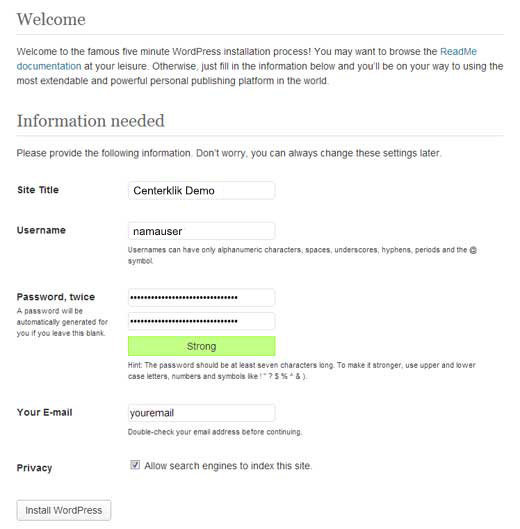
Pada layar berikutnya, Anda akan melihat form untuk memasukkan informasi website Anda. Informasi ini akan menjadi judul situs Anda, username, password, dan email.
Install wordpress ftp4 

Klik Install WordPress dan tunggu proses instalasi. Pada layar berikutnya, Anda akan melihat catatan Sukses dengan username dan password Anda. Klik pada tombol login dan mulai menulis di blog anda. 🙂

Penutup
Sekian dari saya jika ada kata-kata yang salah saya mohon maaf.

Wassalamualaikum Wr.Wb