Assalamualaikum Wr.Wb
Pendahuluan
Hai teman-teman masih dengan saya Rifki Firdaus asal sekolah SMK N1 Banjit, di sini saya sedikit shering tentang bagaimana cara upload wordpress di debian dan cara penginstallanya.
Latar Belakang
Jenis cms wordpres ini pada dasarnya merupakan sebuah kumpulan dari
ribuah bahkan ratusan ribu kode bahasa php. ketika seorang pengunjung
mengakses website kita. kode bahasa program php ini akan di proses oleh
web server lalu kemudian menghasilkan kode bahasa program html untuk di
kirim kepada web browser. selain menggunakan bahasa pemrogramman php
juga menggunakan MySQL sebagai data base yang akan di gunakan untuk
menyimpan seluruh konten baik berupa artikel, komentar dan data-data
yang lainya.
Maksud & Tujuan
Agar mengetahui fungsi dari wordpress dan dapat menerapkanya di dalam jaringan.
Alat Dan Bahan
-Debian Yang Telah Terinstall Di Komputer
-CMS Wordpress
Tahap Pelaksanaan
10 Menit
Cara Upload CMS Wordpress Di Debian 8.6 Jessie Dan Cara Installasinya
-Yang pertama kita copy dulu cms wordpress nya ke server kita, disini saya memaikai perintah scp untuk mengcopy cms wordpress dari leptop saya ke server.
-Yang kedua kita buka debian server kita yang telah terinstall Di Pc login menggunakan username jangan lupa login mengunakan root dengan perintah "su" dan isikan passwordnya.
-Yang ketiga kita cek dulu di server kita apakah cms wordpress nya sudah terinstall.
-Yang keempat kita install unzip untuk mengekstrak cms yang berformat zip dengan perintah "apt-get install unzip"
Masukan Cd Binary 1 karna paketnya ada di cd binary 1 jika sudah dimassukan enter saja.
-Yang kelima kita unzip cms wordpres nya dengan perintah "unzip nama_file.zip" lalu enter dan tunggu proses ekstranya.
-Yang keenam kita lihat wordpress yang terlah terekstrak
-Yang ketujuh beri hak ases dan chown dengan perintah yang ada di gambar bawah ini.
-Yang kedelapan pindahkan wordpress yang telah di ekstrak tadi ke /var/www/html dengan perintah "mv wordpress /var/www/html" lalu enter.
-Yang kesembilan untuk installasinya kita akses ke browser dengan perintah "ipserver/wordpress"
-Yang kesepuluh jika sudah masuk seperti gambar di bawah ini pilih Let's go, lalu enter saja
-Yang kesebelas kita buat dulu database nya dengan nama wordpress jika sudah diisi name nya pilih create
-Yang keduabelas jika sudah masuk seperti gambar di bawah ini masukan nama databasenya yang kita buat tadi di phmyadmin, jangan lupa isi usernamenya dengan root dan isikan password rootnya, jika sudah diisi submit saja.
Setelah Anda memasukkan informasi, klik
pada tombol submit. Ini akan membawa Anda ke halaman yang memiliki
tombol Run Install. Klik tombol tersebut.
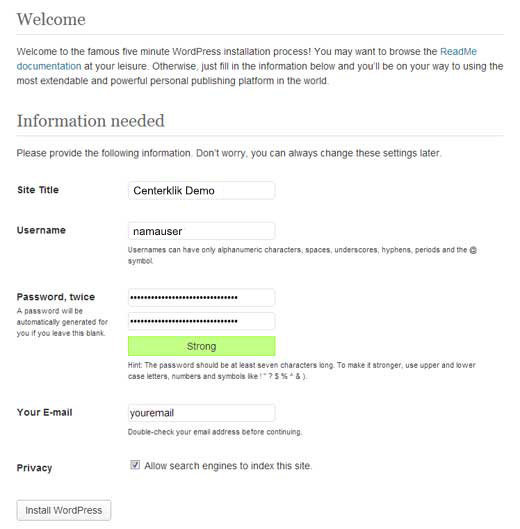
Pada layar berikutnya, Anda akan melihat
form untuk memasukkan informasi website Anda. Informasi ini akan
menjadi judul situs Anda, username, password, dan email.
Klik Install WordPress dan tunggu proses instalasi. Pada layar
berikutnya, Anda akan melihat catatan Sukses dengan username dan
password Anda. Klik pada tombol login dan mulai menulis di blog anda. 🙂
Penutup
Sekian dari saya jika ada kata-kata yang salah saya mohon maaf.
Wassalamualaikum Wr.Wb




0 komentar:
Posting Komentar